Offerte opstellen
Vanaf het Pakket Plus is het mogelijk om offertes op te stellen, de volledige status van een uitgebrachte offerte te volgen en deze direct in te plannen zodra de klant de offerte accepteert.
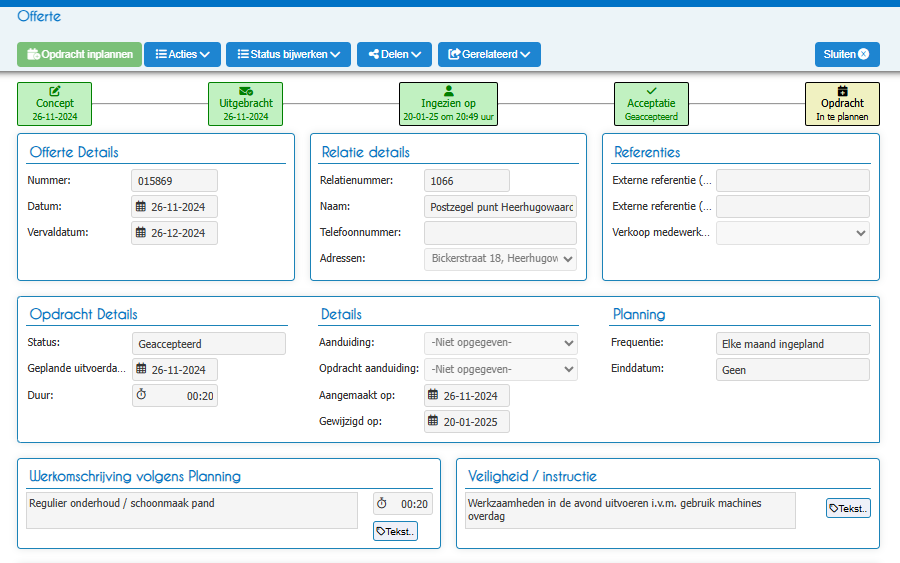
De verschillende offertestatussen zijn:
Concept (met datum)
Uitgebracht / verzonden (met datum)
Geaccepteerd / afgewezen (met datum)
Ingepland (met datum)
Hieronder leggen we uit in welke vier stappen een offerte wordt aangemaakt, verstuurd en verwerkt:
Offerte aanmaken
Offerte uitbrengen en opvolgen
Acceptatie of afwijzing
Offerte inplannen
1. Offerte aanmaken
Via de knop Offerte toevoegen kun je de juiste klant selecteren. Na het kiezen van de relatie wordt er automatisch een blanco offerte geopend. Het systeem vult hierbij direct de klantgegevens aan, op dezelfde manier als bij het aanmaken van een nieuwe opdrachtbon.
Hierdoor kun je meteen beginnen met het opstellen van de offerte, zonder dat je handmatig alle basisgegevens hoeft in te voeren.
Offerte toevoegen → Relatie kiezen of → Relatie toevoegen
De offerte wordt ingevuld met de gegevens die betrekking hebben op de uit te voeren werkzaamheden. Na het invullen wordt deze bon verwerkt tot een definitieve offerte. Wanneer de klant de offerte accepteert, kan deze direct worden ingepland als opdracht binnen het systeem.
Hiermee sluit de offerte naadloos aan op het verdere werkproces: van opstellen, naar acceptatie, tot het automatisch aanmaken en inplannen van de opdracht.
In te vullen gegevens;
- Controleer de relatie gegevens
- Vul waarnodig de opdracht Details
- Werkomschrijving invullen en zo nodig de veiligheid/ instructies toevoegen.
- Z.N notitie toevoegen
- Kop & Voettekst template toevoegen / eventueel deze tekst nog aanpassen naar wens.
- Bedragen toevoegen
- Z.N Hulpmiddelen toevoegen
- Z.N Bijlage ubloaden ( pakket premium)
- Planning naar wens instellen
Offerte gegevens invullen → Opslaan → Planning instellen → Opslaan
Planning instellen
Na het opslaan van de offerte kun je alvast de verwachte planning instellen voor de toekomstige opdracht. Dit werkt op dezelfde manier als het instellen van de planning bij een normale opdracht.
De instellingen die je nu vastlegt, worden later gebruikt zodra de klant akkoord geeft. Pas na acceptatie wordt de offerte zichtbaar in de planning en verwerkt als opdracht. Tot die tijd blijft de offerte buiten de planning, zodat er geen verwarring ontstaat met reeds ingeplande werkzaamheden.
Na acceptatie kun je de planning indien nodig nog aanpassen voordat je de opdracht definitief inplant.
2. Offerte uitbrengen en opvolgen
Wanneer alle gegevens juist zijn ingevoerd staat de offerte klaar om te delen.
Door middel van de knop Delen is het mogelijk om de offerte met de klant te delen.
Dit kan op 4 verschillende manieren;
- Afdrukken naar Pdf de offerte kan worden afgedrukt om te overhandigen of per post te versturen
- Per E-mail verzenden
- Verzenden via WhatsApp (in ontwikkeling)
- WhatsApp (in ontwikkeling)
Na het versturen past de status zich aan naar verzonden (uitgebracht) met de daarbij behorende datum.
* Na het verzenden komt er een extra delen optie bij, hierbij is het mogelijk om de bijbehorende acceptatie link te kopiëren.
Delen → Kies de bijpasende deel methode → Verzenden → Status past zich direct aan naar uitgebracht
3. Acceptatie of afwijzing
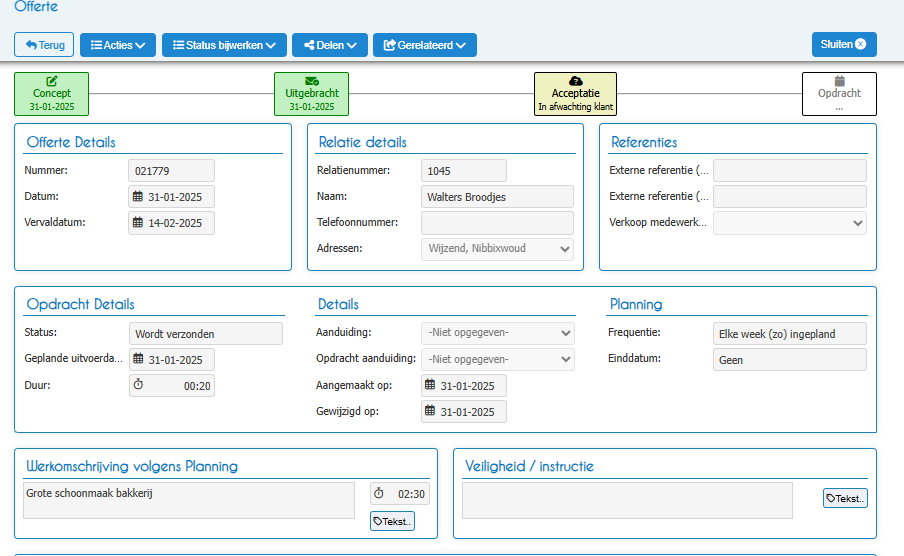
Nadat de offerte is verzonden, wordt de status direct aangepast naar in afwachting van klant (verzonden). Via de bijbehorende link kan de klant de offerte meteen accepteren of afwijzen.
Wanneer de klant een keuze maakt, ontvang je hiervan direct een terugkoppeling per e-mail. Daarnaast wordt de status binnen het systeem automatisch bijgewerkt naar Geaccepteerd of Afgewezen.
Huidige status
In dit onderdeel zie je precies in welke fase de offerte zich op dat moment bevindt:
Offerte in concept (nog niet verzonden)
Uitgebracht (in afwachting van acceptatie)
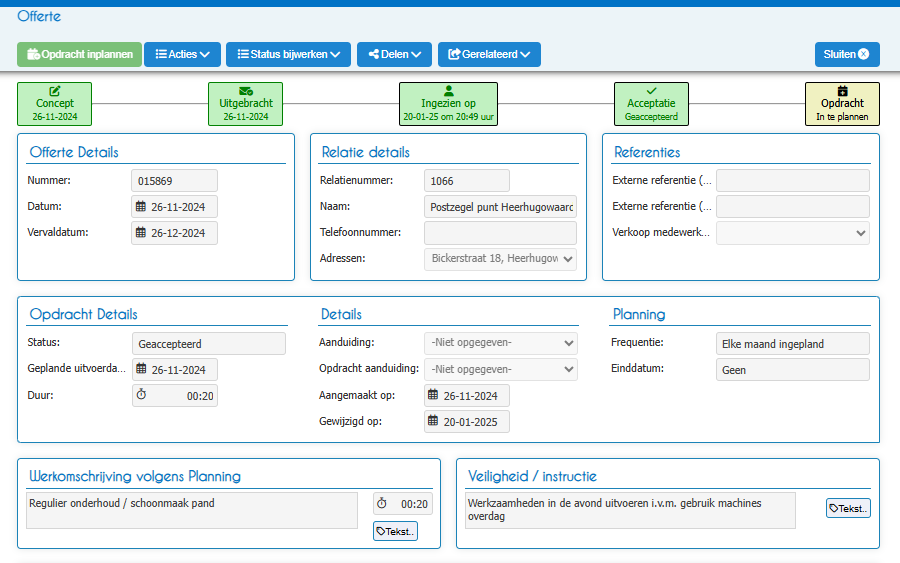
Acceptatie (offerte is geaccepteerd, je dient deze nu om te zetten naar inplannen)
Vervallen ( de offerte kan niet meer geaccepteerd worden via de link deze is niet langer actief )
Opdracht (ingepland)
Deze statussen geven je een helder overzicht van het volledige offertetraject, van opstellen tot definitieve planning.
4. Offerte inplannen
Na acceptatie is het mogelijk om de opdracht direct in te plannen, dit houd in dat de aangemaakte bon word omgezet naar actieve plannig volgens de reeds aangemaakte offerte.
De knop "Opdracht inplannen" is toegevoegd aan de offerte
Offerte openen → Opdracht inplannen → Z.N naar wens nog een aanpassing invoeren in het planning schema → Opslaan en herschikken → De opdracht word ingepland.