
Aanmaken/bewerken van relatie
Het aanmaken van een nieuwe relatie gebeurt in enkele stappen, waarna deze direct actief is binnen het systeem. Een nieuwe klant kan worden toegevoegd via het relatieoverzicht of tijdens het aanmaken van een nieuwe opdrachtbon.
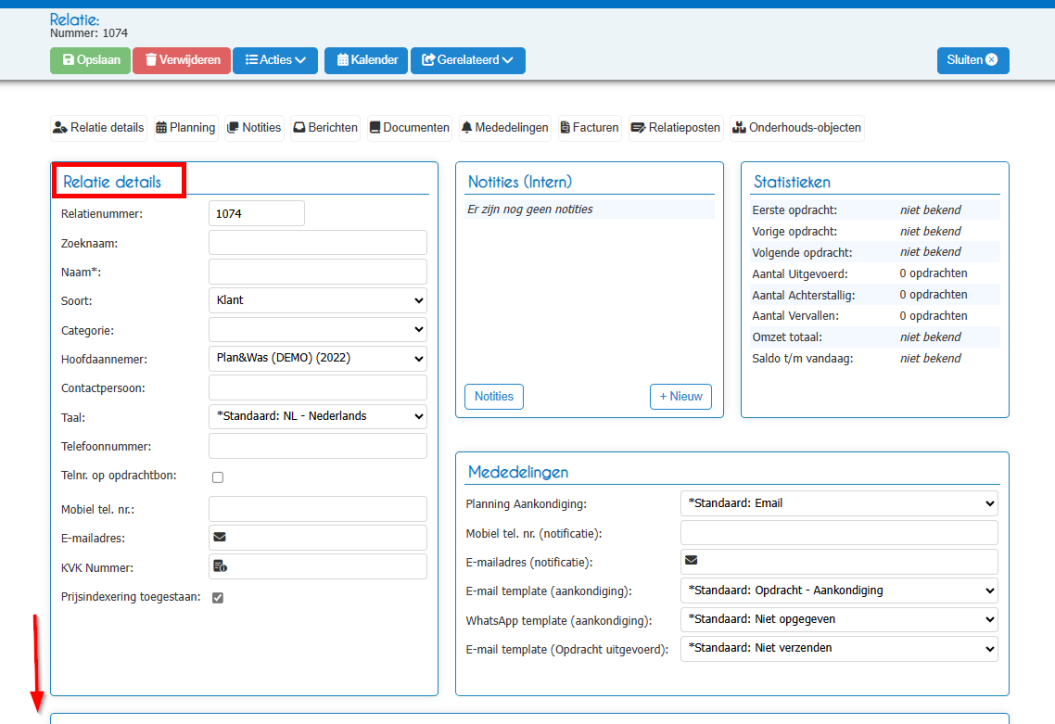
Na het aanmaken of openen van een relatie kom je op de relatiekaart. Deze start op het scherm Relatie details. Elke relatie krijgt automatisch een uniek Relatie‑ID en Relatienummer. Het relatienummer kan handmatig worden aangepast, maar moet altijd uniek blijven.
Gebruik je al een ander softwarepakket waarin klanten zijn opgeslagen? Dan is het verstandig om dezelfde relatienummers te gebruiken. Hierdoor sluiten beide systemen goed op elkaar aan, bijvoorbeeld bij een boekhoudkoppeling of andere integratie.
Tip: Vul altijd de noodzakelijke persoonsgegevens in, zodat opdrachten, notificaties en facturatie correct kunnen worden verwerkt.
De verplicht gegevens staan aangeduid met een sterretje (*), vervolgens opslaan via de knop → Opslaan
Na het aanmaken van een relatie kan je ten alle tijden de gegevens nog wijzigen en/of verder aanvullen.
Relatie inactief
Wanneer een relatie niet meer actief is binnen het systeem, kun je deze op de relatiekaart instellen als inactief. De gegevens van de relatie blijven bewaard, maar worden niet meer standaard getoond in het relatieoverzicht.
Het instellen van inactief doe je op de relatiekaart door de juiste categorie te selecteren.
Wanneer een relatie later toch weer een opdracht geeft, kan deze eenvoudig opnieuw op actief worden gezet. Dit doe je via de zoekfunctie door de categorie Inactief te selecteren en vervolgens de relatie weer te activeren.
Tip:
Vergeet niet de geplande opdrachten/ reeks uit te schakelen/ verwijderen.
E-mailadressen toevoegen
Wanneer de relatie gebruik maakt van verschillende e-mailadressen kunnen deze worden toegevoegd op de relatiekaart. Voor specifieke functies binnen Plan&Was zijn er afwijkende e-mailadressen op te geven;
- Algemeen contact
- Notificatiedienst, aankondigingen versturen
- Facturatie
- Betalingsherinneringen
Een extra mail adres toevoegen doe je door tussen de verschillende mail adressen gebruik te maken van de 'punt komma' ;
Voorbeeld: action@mailing-test.prcd.nl; debby@mailing-test.prcd.nl
Wanneer er meerdere mail adressen zijn ingevoerd worden standaard alle berichten naar beiden opgegeven adressen verstuurd.