
Offerte template instellen
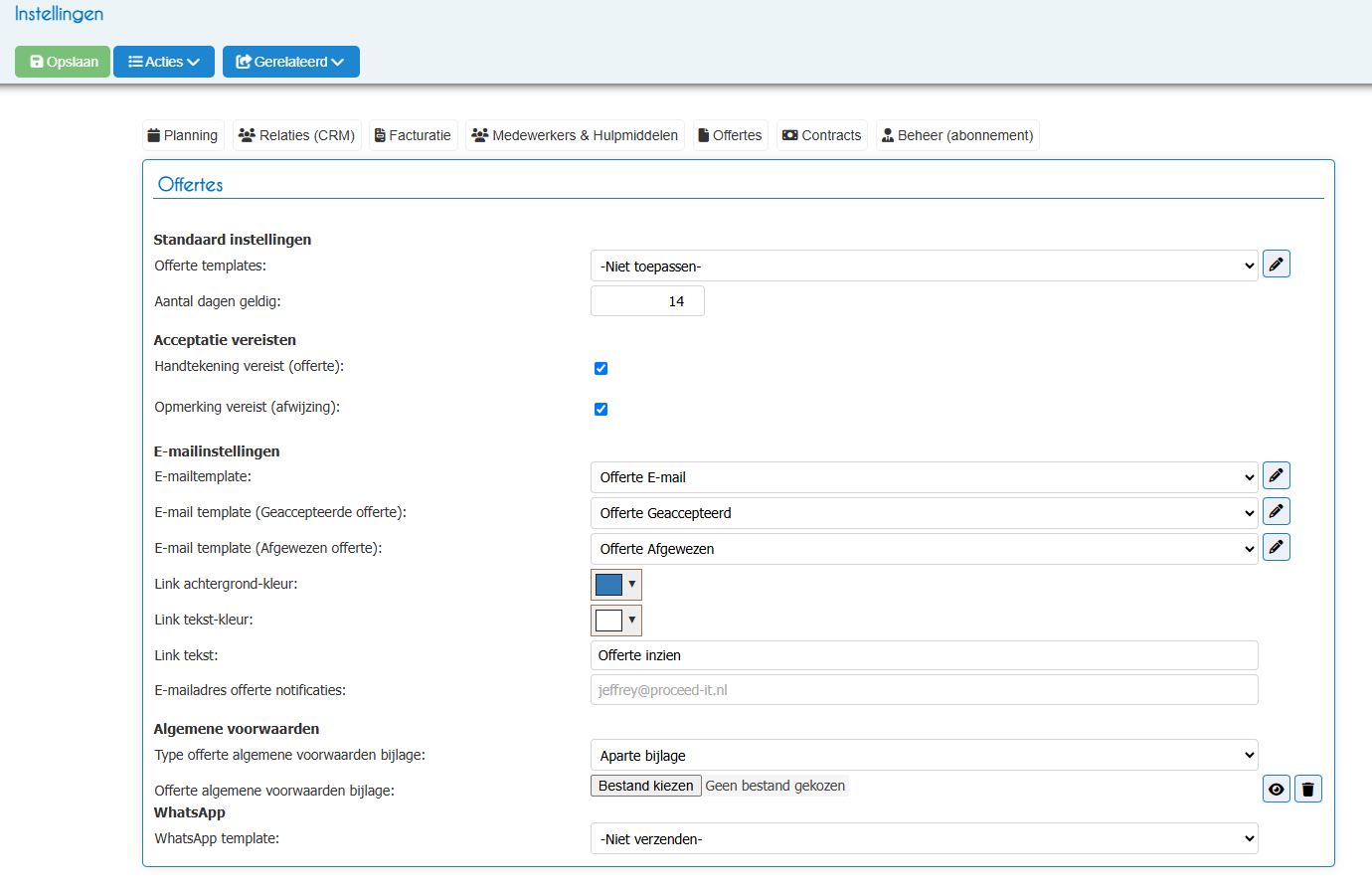
Bij instellinge stel je vooraf de gewenste instellingen in die nodig zijn voor het opstellen van de offertes.
- Offerte templates
- Geldigheid duur
- Handtekening vereist
- Opmerking vereist
- E-mail tamplate instellen
- E-mail tamplate (Geaccepteerde offerte)
- E-mail template (Afgewezen offerte)
- Link achtergrond kleur , Link tekst kleur, & Link tekst
- E-mail offerte notificaties
- Offerte algemene voorwaarden bijlage
- WhatsApp template (Nog in ontwikkeling
Instellingen → Offertes → Alle bovenstaande gegevens naar wens instellen → Opslaan.
1. Offerte templates
Voor de offerte‑templates stel je vooraf de standaard template in die je wilt gebruiken bij het versturen van een offerte. Je maakt hier één of meerdere templates aan, zodat je verschillende teksten kunt klaarzetten voor diverse soorten offertes. Tijdens het aanmaken van een offerte kun je deze teksten later altijd nog handmatig aanpassen.
Bij de koptekst maak je de inleiding van de offerte aan. Bij de voettekst stel je de aanvullende informatie in, zoals algemene voorwaarden, extra toelichting of andere relevante details.
Wanneer de offerte wordt verstuurd, wordt deze samengestelde informatie opgenomen in een PDF‑bestand. Daarnaast bevat de e‑mail een link naar de digitale offerte. Via deze link vindt de klant alle gegevens overzichtelijk terug en kan hij de offerte direct accepteren of afwijzen.
Tip:
- Er hoeft geen afzender toegevoegd te worden dit word automatisch aangevuld met jouw bedrijf gegevens.
- Wanneer je een PDF‑bestand hebt van je algemene voorwaarden, kun je deze in een aparte stap als bijlage toevoegen aan de offerte. In dat geval gebruik je de algemene voorwaarden niet in de voettekst van de template.
2. Geldigheid duur
Vooraf stel je in hoe lang een offerte geldig is. De klant ziet deze geldigheidsduur terug op de offerte en weet binnen welk termijn de offerte bevestigd moet worden. Wanneer de vervaldatum is verstreken, kan de klant de offerte niet meer accepteren. De link in de e‑mail verloopt automatisch, waardoor de offerte niet langer digitaal te bevestigen is.
Tip: Per offerte kunt u de geldigheid duur eventueel nog aanpassen!
3. Handtekening vereist
Wanneer deze optie wordt ingeschakeld, moet de klant de offerte ondertekenen voordat hij deze kan accepteren. De handtekening wordt digitaal geplaatst via de link die de klant ontvangt bij het uitbrengen van de offerte.
Door deze instelling te gebruiken, zorg je ervoor dat elke geaccepteerde offerte is voorzien van een geldige digitale handtekening, wat extra zekerheid geeft bij het verwerken van opdrachten.
4. Opmerking vereist
Wanneer deze optie is ingeschakeld, moet de klant een reden opgeven bij het afwijzen van de offerte. De klant vult deze opmerking in via de link die wordt meegestuurd met de offerte. De opgegeven reden wordt vervolgens zichtbaar in het systeem, zodat je precies weet waarom de offerte is afgewezen.
5. E-mail template
Dit is de standaard kop‑ en voettekst die wordt gebruikt bij het maken van een nieuwe offerte. De template stel je vooraf in, en de informatie die je hier vastlegt wordt getoond in de e‑mail die de klant ontvangt bij het uitbrengen van de offerte.
Het systeem vult deze e‑mail automatisch aan met de offerte‑URL, zodat de klant direct via de link de volledige offerte kan bekijken, accepteren of afwijzen. Daarnaast worden ook de primaire relatiegegevens en het bedrijfslogo toegevoegd, zodat de e‑mail volledig aansluit op jouw huisstijl en klantinformatie.
6. E-mail tamplate (Geaccepteerde offerte)
Dit is de standaard e‑mailtemplate die naar de relatie wordt gestuurd nadat de offerte is geaccepteerd. De inhoud van deze template stel je vooraf in, zodat de klant na acceptatie automatisch een duidelijke bevestiging ontvangt.
7. E-mail template (Afgewezen offerte)
Dit is de standaard e‑mailtemplate die naar de relatie wordt gestuurd nadat de offerte is afgewezen. De inhoud van deze template stel je vooraf in, zodat de klant automatisch een duidelijke bevestiging ontvangt zodra hij aangeeft de offerte niet te willen accepteren.
8. Link achtergrond kleur , Link tekst kleur, & Link tekst
Het is mogelijk om een gepersonaliseerde kleur te kiezen voor de link waarmee de klant de offerte kan openen en bevestigen. Standaard heeft deze link een blauwe achtergrond met witte tekst.
Daarnaast kun je ook de tekst van de link aanpassen. De standaard tekst is: Offerte inzien.
Door deze instellingen te wijzigen kun je de link volledig laten aansluiten op je eigen huisstijl of voorkeuren.
9. E-mail offerte notificaties
Geef hier het e‑mailadres op waar de acceptatie‑ en afwijzingsmeldingen van offertes naartoe moeten worden gestuurd. Wanneer je dit veld leeg laat, gebruikt het systeem automatisch het standaard bedrijfs‑e-mailadres om deze bevestigingen te ontvangen.
Op deze manier weet je altijd zeker dat de terugkoppeling van de klant op de juiste plek binnenkomt.
10. Offerte algemene voorwaarden bijlage
Kies hier op welke manier de algemene voorwaarden aan de offerte worden toegevoegd. Je hebt drie opties:
Als bijlage
Samenvoegen met de PDF van de offerte
Niet inbegrepen
Door deze instelling te kiezen bepaal je hoe de klant de algemene voorwaarden te zien krijgt bij het openen of ontvangen van de offerte.
Niet verplicht
11. WhatsApp template (in ontwikkeling)
De WhatsApp template zijn vooraf ingestelde templates die zijn goedgekeurd door META (moederbedrijf WhatsApp)
Er staan een aantal template klaar waaruit gekozen kan worden.
Na het kiezen word de template gebruikt voor het versturen van de offerte middels de WhatsApp.