
Facturatie instellingen
Wanneer je vanuit Plan&Was factureert, is het belangrijk dat de juiste gegevens vooraf zijn ingesteld bij Instellingen. Op de relatiekaart worden alle facturatiegegevens per relatie verzameld en kun je deze – indien nodig – klant‑specifiek aanpassen.
Vul direct zoveel mogelijk persoonsgegevens in die van belang zijn voor de facturatie. Verplichte velden zijn aangeduid met een *. De instellingen op de relatiekaart worden automatisch gebruikt bij het aanmaken van een factuur.
Indien gewenst kun je de standaardinstellingen vanuit Instellingen per klant verder personaliseren. Hiermee zorg je ervoor dat facturen altijd correct worden opgebouwd en aansluiten op de specifieke afspraken met de klant.
Open het tabblad Relaties → Zoek de juiste relatie (Of kies nieuwe relatie toevoegen)
Facturatie → Gegevens invoeren → Opslaan.
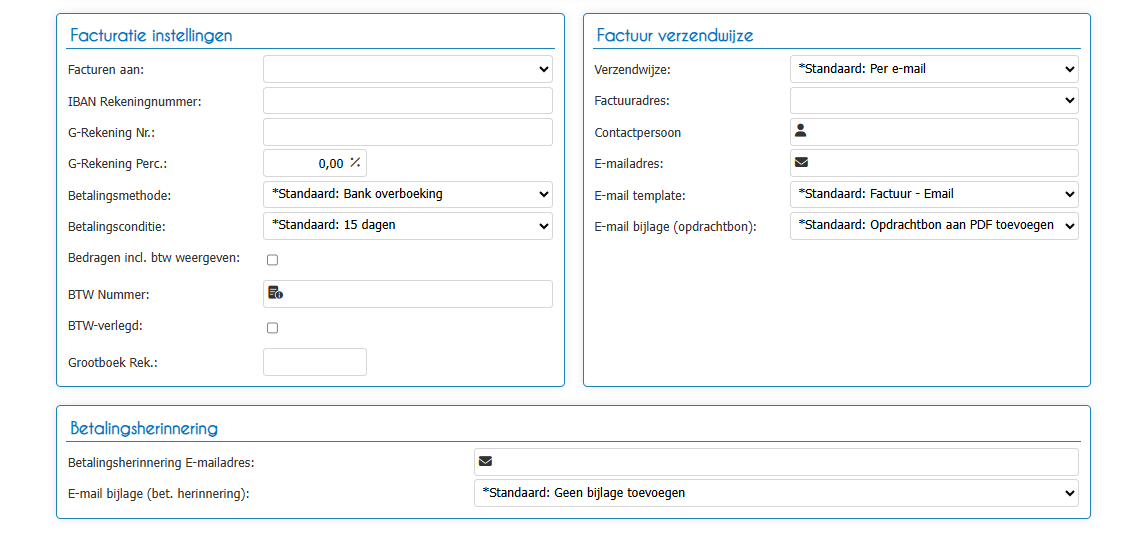
Factureren aan
Het veld Factureren aan is standaard leeg. Wanneer je hier een andere relatie selecteert, worden de opdrachten automatisch gefactureerd aan deze gekozen relatie. Dit wordt vaak gebruikt bij onderaanneming: je voert de werkzaamheden uit bij de klant, maar de factuur gaat naar de hoofdaannemer.
Zodra er een relatie is opgegeven bij Factureren aan, worden de facturatie‑instellingen van die geselecteerde relatie gebruikt voor het aanmaken van de factuur. Hierdoor sluit de facturatie altijd aan op de afspraken en instellingen van de partij die daadwerkelijk de factuur ontvangt.
Verzendwijze
De verzendwijze bepaalt hoe de factuur naar de klant wordt toegezonden. De standaard verzendmethode (meestal E‑mail) stel je in via Instellingen onder de algemene facturatie‑instellingen.
Indien gewenst kun je per relatie een afwijkende verzendwijze instellen. Hiermee kun je klant‑specifiek bepalen hoe facturen worden verstuurd, bijvoorbeeld per post, via een bijlage of via een andere digitale methode.
Deze klant‑specifieke instelling wordt automatisch toegepast bij het aanmaken van een factuur voor de betreffende relatie.
Betalingswijze
De betalingswijze bepaalt hoe de factuur door de klant wordt betaald. De standaard betalingsmethode, meestal bankoverboeking, stel je in via Instellingen onder de algemene facturatie-instellingen.
Indien gewenst kun je per relatie een afwijkende betalingswijze instellen. Hiermee kun je klant-specifiek bepalen hoe de betaling wordt uitgevoerd, bijvoorbeeld via automatische incasso of een andere betaalmethode.
Deze klant-specifieke instelling wordt automatisch toegepast bij het aanmaken van een factuur voor de betreffende relatie.
Betalingsconditie
De betalingsconditie bepaalt hoelang de klant de tijd heeft om de factuur te betalen. Aan elke betalingsconditie is een formule gekoppeld, uitgedrukt in dagen, waarmee wordt bepaald wanneer de factuur vervalt.
De standaard betalingscondities zijn vooraf voor jou ingericht en kun je instellen via Instellingen onder de algemene facturatie-instellingen. Indien gewenst kun je per relatie een afwijkende betalingsconditie instellen, zodat deze aansluit op klant-specifieke afspraken.
Deze klant-specifieke instelling wordt automatisch toegepast bij het aanmaken van een factuur voor de betreffende relatie.
Bedragen incl. btw tonen
Werk je veel met particuliere relaties, dan communiceer je meestal bedragen inclusief btw. Zorg er in dat geval voor dat deze optie is ingeschakeld, zodat ingevoerde bedragen standaard inclusief btw worden berekend.
Wanneer het vinkje Bedragen incl. btw tonen wordt uitgeschakeld, worden ingevoerde bedragen bij opdrachten en facturatie als exclusief btw gezien. Bij het klaarmaken van de factuur wordt vervolgens automatisch de btw nog toegevoegd.
BTW Nummer
Vul hier het BTW Nummer in van de relatie, deze wordt zonodig gebruikt in de facturatie module.
BTW Verlegd
Wanneer je werkt met onderaanneming heb je vaak te maken met btw verlegd. Als dit van toepassing is voor deze relatie, moet je deze optie inschakelen op de relatiekaart.
Opdrachten en facturen die je vervolgens voor deze relatie aanmaakt, worden automatisch ingesteld op btw verlegd en de juiste berekening wordt toegepast. Daarnaast is het verplicht om het btw‑nummer van de relatie te registreren.
Op de factuur kun je een aparte omschrijving opnemen die aangeeft dat de btw is verlegd.
Betalingsherinnering E-mailadres
Wanneer openstaande facturen niet tijdig worden voldaan, heb je de mogelijkheid om de klant via het systeem een herinnering te sturen. Dit kan per e-mail, waarbij standaard het e-mailadres wordt gebruikt dat op de relatiekaart staat geregistreerd.
Indien gewenst kun je in dit veld een afwijkend e-mailadres opgeven. De herinnering wordt dan naar dit alternatieve adres verzonden, zonder dat het standaard e-mailadres van de relatie hoeft te worden aangepast.
IBAN Rekeningnummer
Om betalingen te kunnen vereffenen kun je hier het bankrekeningnummer van de klant opgeven. Wanneer er een koppeling met een boekhoudsysteem actief is, worden deze gegevens automatisch gesynchroniseerd tussen beide systemen.
Het IBAN‑rekeningnummer dat hoort bij jouw eigen bedrijfsgegevens wordt eveneens gebruikt in de facturatiemodule. Hiermee wordt op elke factuur het juiste rekeningnummer vermeld waar de klant de betaling naartoe kan overmaken.
G-Rekening Nr. & Percentage
Een G-rekening is een geblokkeerde bankrekening waarop je een deel van het factuurbedrag stort als zekerheid voor de betaling van de omzetbelasting, loonbelasting en premies aan de Belastingdienst of aan onderaannemers.
Ook binnen Plan&Was is het mogelijk om het gebruik van een G-rekening per relatie te registreren.
Wanneer deze instellingen juist zijn aangemaakt word dit automatisch op de facturen van de klant verwerkt.
Indien er afspraken met de klant/hoofdaannemer zijn gemaakt met betrekking tot de G-Rekening dien je dit vooraf in te stellen.
Dit doe je door eerst bij jouw eigen primaire bedrijfsgegevens het G-Rekening nummer op te geven. Bij de betreffende klanten dien je op de relatie kaart het overeengekomen percentage in te stellen en btw verlegd te activeren.
- Dit percentage kan per klant verschillen, daarom bespreek je vooraf af met de klant om hoeveel percentage het gaat.
- Bij alle relaties met btw verlegd dient er verplicht een btw nummer aanwezig te zijn deze word ook vermeld op de factuur.
Zodra beide gegevens zijn opgegeven wordt bij de factuur de percentages opgenomen.
Per factuur-regel dien je de loonsom aan te geven wat van toepassing is. De factuur wordt vervolgens voorzien van de nodige betalingsinstructie om de bedragen door de klant naar de juiste bankrekeningnummers over te maken.
- De loonsom zien je alleen wanner er een G- Rekening is geactiveerd en staat standaard op 100%
Deze mag alleen verrekend worden over de man uren.
Per relatie instellen :
Zoek de juiste relatie → Facturatie gegevens → G- rekening perc: invullen → BTW- Verlegd aanvinken → Btw nummer van de klant invoeren → Opslaan.
Wanneer er een aanpassing word gedaan op de relatie kaart met betrekking tot de btw geld dit voor alle nieuwe aan te maken opdrachten. Dit geld dus niet voor de reeds aangemaakte opdrachten die al klaar staan in de planning.
Staan er al opdrachten in de planning waar deze wijzigingen ook voor gelden dienen deze dus aangepast te worden naar de nieuwe instellingen. Deze aanpassingen kan je doorvoeren door de eerst komende opdracht aan te passen, na het opslaan past het systeem de hele reeks aan naar de nieuwe instelling.
Staan er meerdere planning schema`s ingepland van de klant dien je deze dus ook nog aan te passen naar de nieuwe instellingen.
Afwijkend factuuradres, contactpersoon & e-mailadres
Wanneer de factuur naar een afwijkend adres of mailadres moet worden verstuur kan je dit doen door een extra adres toe te voegen en deze te koppelen bij de facturatie instellingen.
Adresgegevens & objecten → + Adres (extra adres toevoegen) → Vul de gegevens in → Opslaan
→ Facturatie → Factuuradres → Contact persoon → E-mail adres → Opslaan.
E-mailtemplate & bijlage ( factuur verzendwijze)
De e-mailtemplate bepaalt de tekstinhoud van de e-mail die naar de klant wordt gestuurd. De standaard e-mailtemplate kun je instellen via Beheer onder de algemene facturatie-instellingen. Indien gewenst kun je per relatie een afwijkende e-mailtemplate configureren, zodat de communicatie aansluit op klant-specifieke afspraken.
Daarnaast kun je instellen dat bij de factuur-pdf automatisch ook de opdrachtbonnen worden toegevoegd. Hiervoor zijn twee opties beschikbaar:
de opdrachtbonnen als losse pdf-bestanden meesturen als bijlage
de opdrachtbonnen als extra pagina’s toevoegen aan de factuur-pdf, zodat er één gecombineerd pdf-bestand ontstaat
Deze instellingen worden automatisch toegepast bij het aanmaken van de factuur.
. Er zijn 3 mogelijkheden;
- Niet toevoegen (standaard)
- Opdracht bon als bijlage versturen
- Opdracht bon aan PDF toevoegen (één document samen met het factuur
Bet. herinering bijlage (Factuur)
Indien gewenst kan er bij het versturen van een betaal herinnering gekozen worden om de factuur toe te voegen.
De standaard instelling hiervan vind plaats bij beheer.
Tevens is het mogelijk om op de relatie kaart af te wijken van de standaard instelling.
Er zijn 3 mogelijkheden;
- Facturen niet toevoegen (standaard)
- Facturen als bijlage toevoegen
- Facturen als PDF toevoegen (één document samen met het factuur)